Vores bordkort skabelon Word er et uundværligt værktøj til dem, der ønsker at skabe personlige bordkort med lethed. Denne skabelon, også kendt som bordkort skema Word, giver dig mulighed for at designe professionelle bordkort til enhver lejlighed, fra bryllupper til firmaarrangementer. Med vores Word bordkort skabelon kan du hurtigt justere farver, skrifttyper og layout for at skabe et unikt udtryk. Dette designværktøj er brugervenligt og kræver ingen erfaring med avanceret designsoftware. Uanset om du er en erfaren planlægger eller en nybegynder, vil vores bordkort template spare dig tid og besvær, samtidig med at du får et smukt resultat. Skabelonen understøtter også udskrivning, så dine tilpassede bordplaceringer ser professionelle ud ved enhver begivenhed.
I Word kan du finde skabeloner ved at åbne programmet, og derefter klikke på “Filer” og vælge “Ny”. Her kan du søge efter “bordkort design” for at finde forskellige layoutmuligheder til dine behov. Udforsk kategorier eller brug søgefeltet til at finde det perfekte kortdesign. Word tilbyder et bredt udvalg af skabeloner tilpasset forskellige lejligheder, så vær sikker på at finde noget, der passer til dine ønsker.
Hvordan laver jeg en skabelon i Word?
+
For at oprette en skabelon i Word (eller et mønster/dokumentmodel), skal du starte med et tomt dokument eller åbne et eksisterende bordkort design. Tilpas dokumentet efter dine behov, inklusive skrifttyper og layout. Gå derefter til “Filer,” vælg “Gem som,” og i filtypevælgeren, vælg “Word-skabelon” eller “.dotx”-format. Navngiv din skabelon, og gem den i mappen “Skabeloner,” så du nemt kan genbruge det til fremtidige dokumenter.
Hvilke indstillinger er der tilgængelige for tilpasning af bordkortskabelonen i Word?
+
I Microsoft Word kan du tilpasse designet af navneskilt skabelonen ved at justere skrifttypen, farver, layout og tilføje billeder eller logoer. Derudover kan du ændre bordplaceringsmærkeformatet ved hjælp af temavalg og sideopsætning. Ved hjælp af Word’s avancerede redigeringsværktøjer kan du tilføje personlige detaljer, som gør bordankort designet unikt. Du kan også integrere tabeller og former for at forbedre det visuelle udtryk af dit navnekort dokument.
Hvordan kan jeg ændre farverne på en bordkortskabelon i Word?
+
For at ændre farverne på din navneskilt skabelon i Word, skal du først åbne dokumentet. Gå til fanen “Design” eller “Formatering”, og vælg “Temaer” for at se farveindstillinger. Klik derefter på “Farver” og vælg det ønskede farveskema. Du kan også tilpasse individuelle elementer ved at højreklikke på dem og vælge “Formater form” for at ændre farverne til dine præferencer.
✂️
Leder du efter gratis PDF-skabeloner?
Udforsk vores store samling af gratis PDF-skabeloner til dokumenter.
Download nemt professionelle skabeloner til kontrakter, formularer, breve og meget mere.
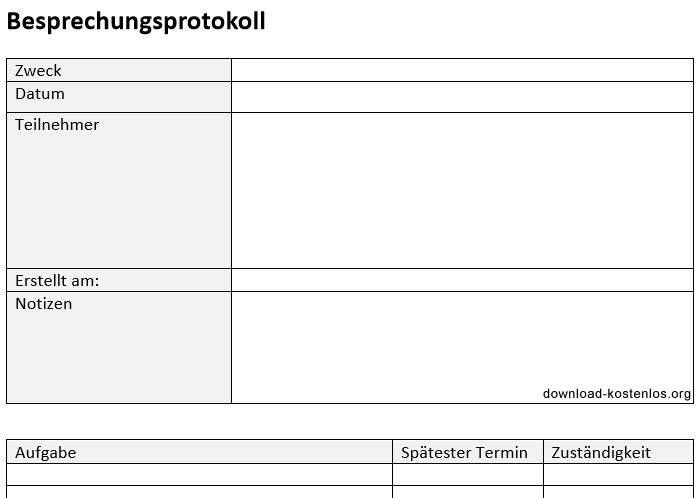
Download gratis protokol skabelon til projektarbejde. Skabelonen beskriver klart det nødvendige indhold, der skal udformes i samarbejde med projektvejlederen ved projektets start. Få et godt…
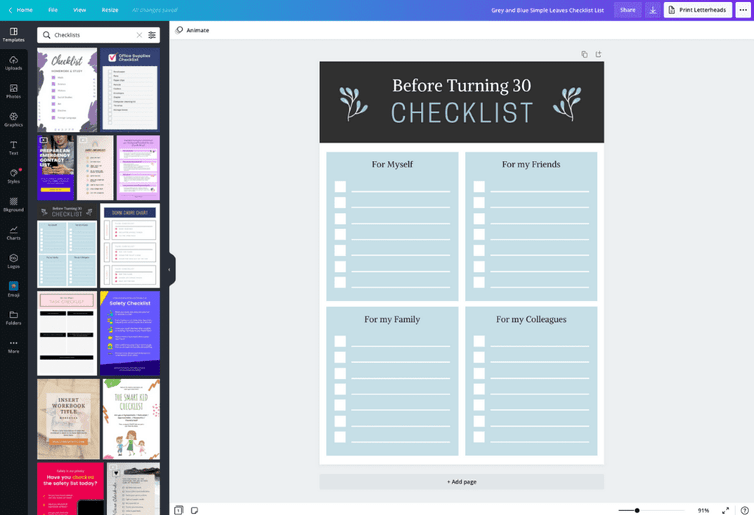
Download en gratis tjekliste skabelon til effektivt at organisere dine opgaver. Spar tid og hold styr på dine daglige gøremål med denne brugervenlige og tilpassede…
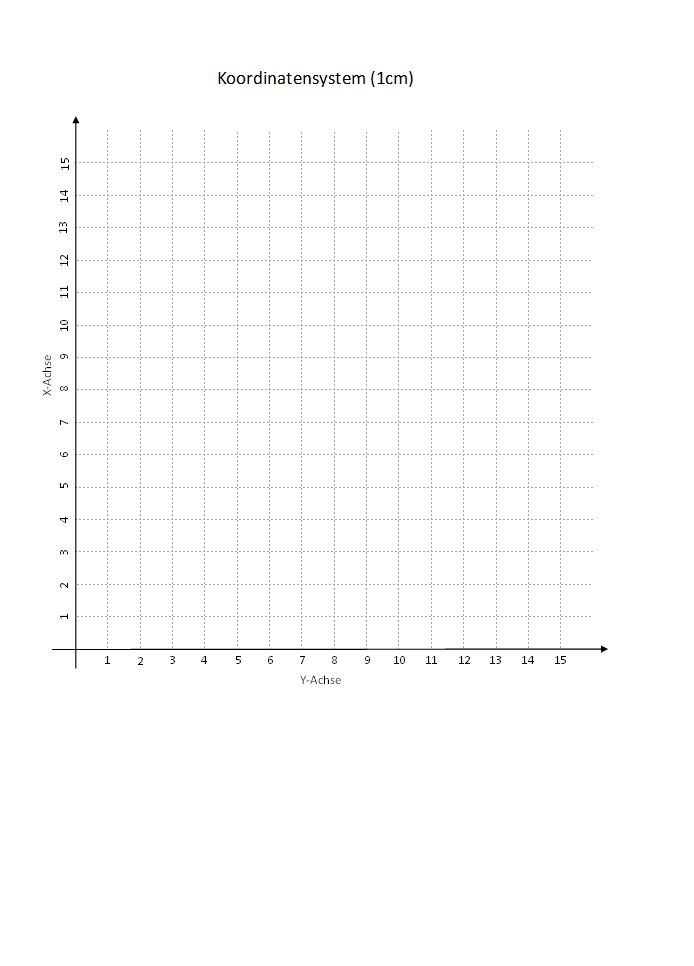
Download vores gratis koordinatsystem skabelon fra Alinea.dk. Perfekt til skoleopgaver og undervisning. Nem at bruge og helt gratis! Få styr på dine koordinater og matematikopgaver…
Download en gratis følgeseddel skabelon med logo øverst til højre. Perfekt til foreningsbreve. Nem at tilpasse og anvende. Ideel til effektiv dokumentation og kommunikation.
Download vores gratis rejsegavekort skabelon og få struktur på dine rejseplaner. Udløser mulighed for et 2500kr rejsegavekort fra Salling Fondene. Få din perfekte score nu.
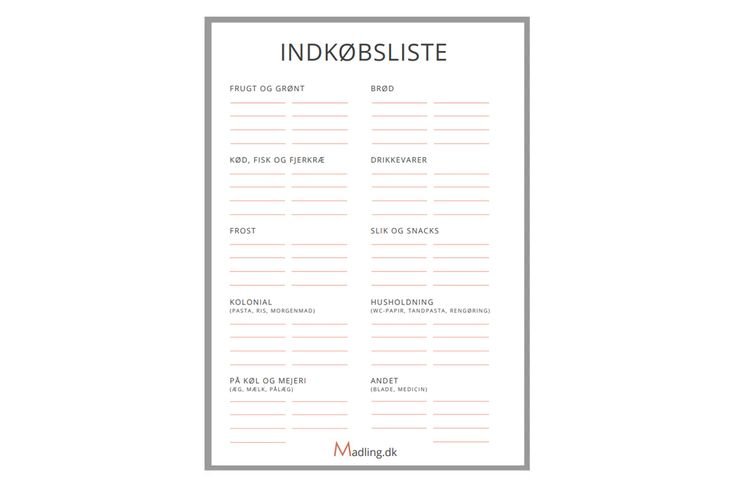
Du kan downloade vores praktiske indkøbsliste skabelon, som er designet til at gøre dine indkøb nemmere og mere overskuelige. Uanset om du planlægger en stor…
Download en gratis vedligeholdelsesplan skabelon. Hold din ejendom i topform med vores dynamiske dokument, der opdateres regelmæssigt for effektiv drift og vedligeholdelse.
Du kan downloade vores risikovurdering skabelon, som er designet til at hjælpe dig med at udføre en grundig risikoanalyse i henhold til gældende standarder fra…
Download gratis 1 års gennemgang skabelon til bygningsdele. Indeholder eftersynsskema for både 1- og 5-års eftersyn. Fokus på pælefundering, pæledybder, fundamentsbjælker og rammejournaler.